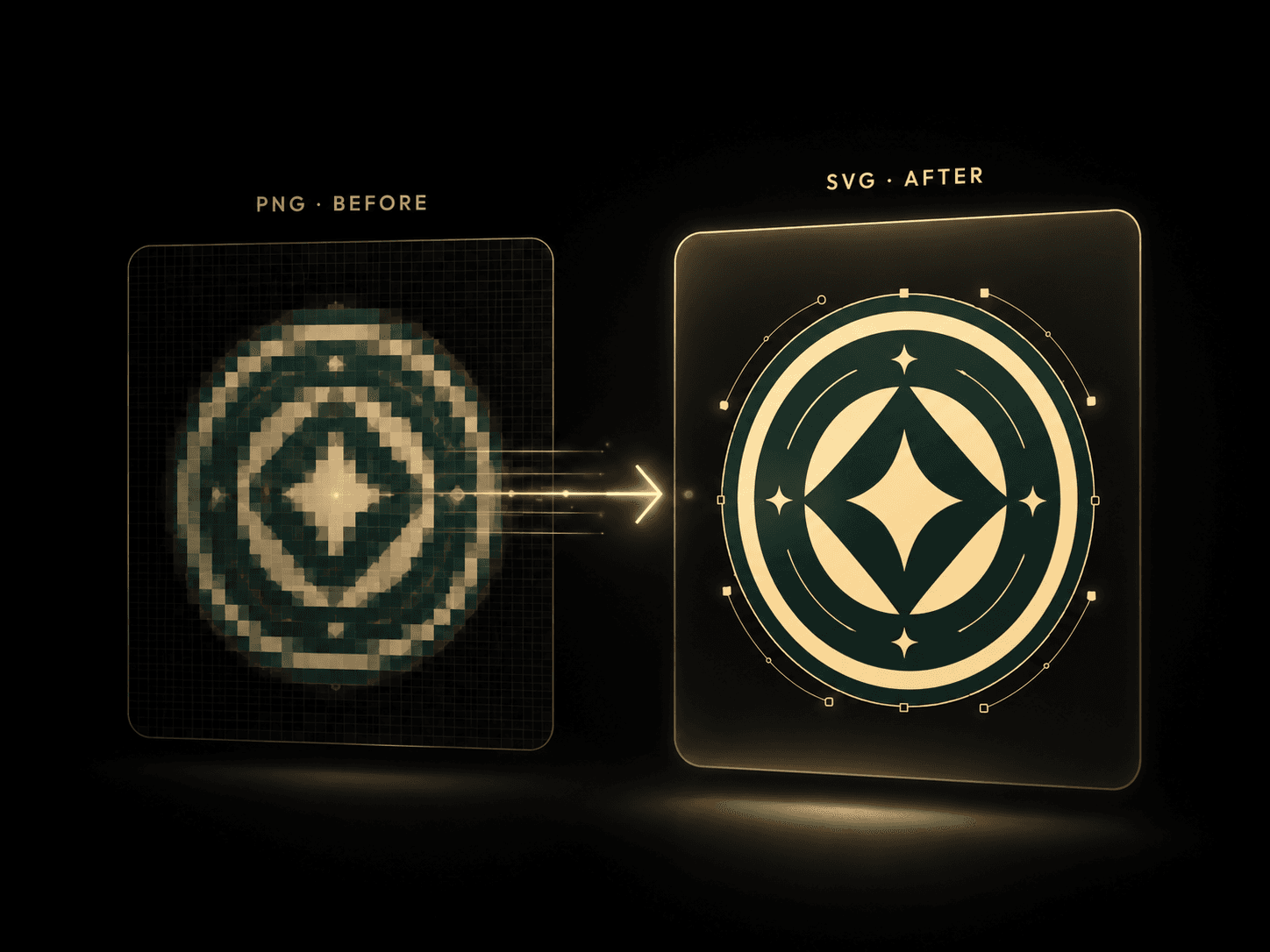
ピクセルから、きれいで編集可能なベクターへ
PNGやJPGをドロップするだけで、幾何学的なパスで構成された印刷対応のSVGが手に入ります。Illustratorも透かしも不要、ブラウザ上でそのまま調整できます。
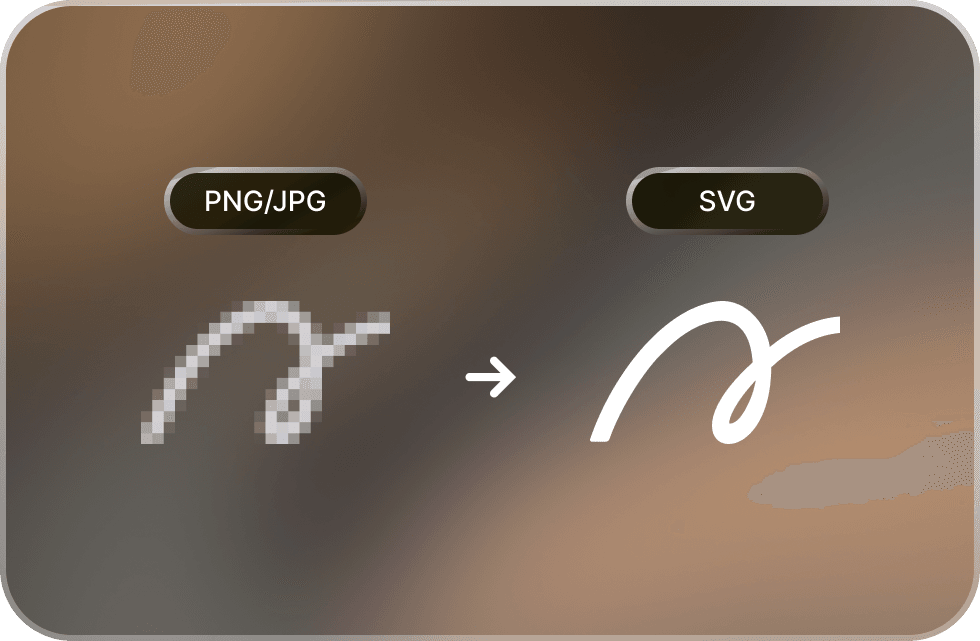
ラスターのロゴを拡大自在なSVGにベクター化
PNGやJPGをドロップすると、AIがくっきりしたSVGにトレースします。幾何学的なパスで構成されているため、どんなに拡大してもエッジは完全にきれいなまま。ラスター画像がブロック状のピクセルに崩れる場面でも、ベクターは鮮明さを保ちます。
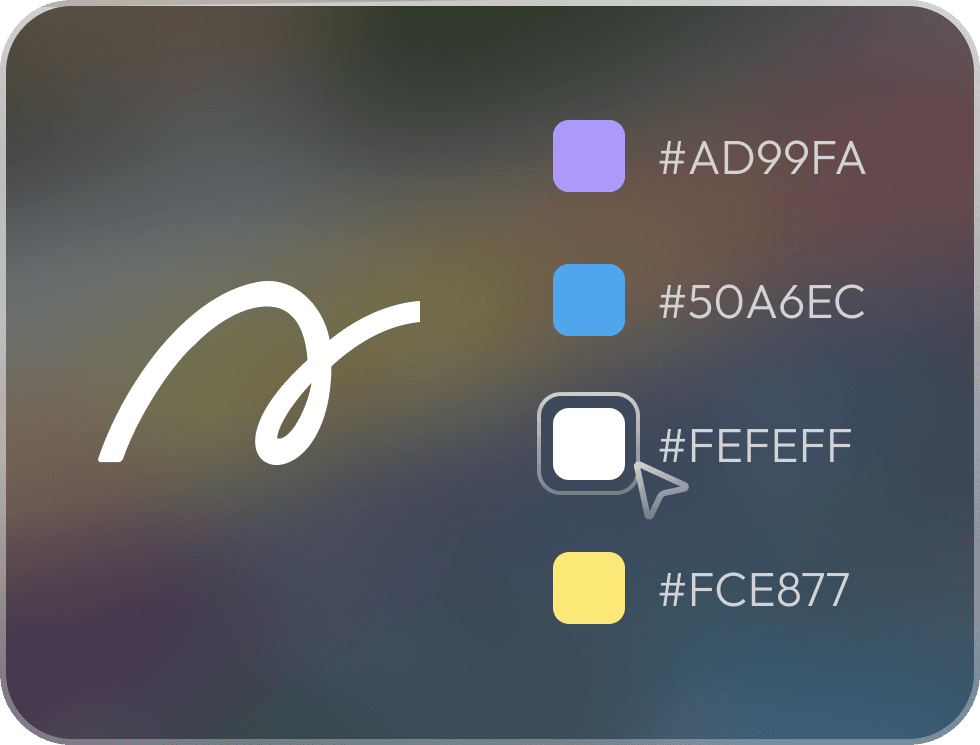
シェイプを編集し、色を選ぶ
ロゴをベクター化したら、ブラウザ上でそのまま調整できます。パレットから任意のシェイプを塗り替え、余分なハローを結合し、書き出す前に不要なパスを削除しましょう。
ベクター化もダウンロードも、すべてブラウザで
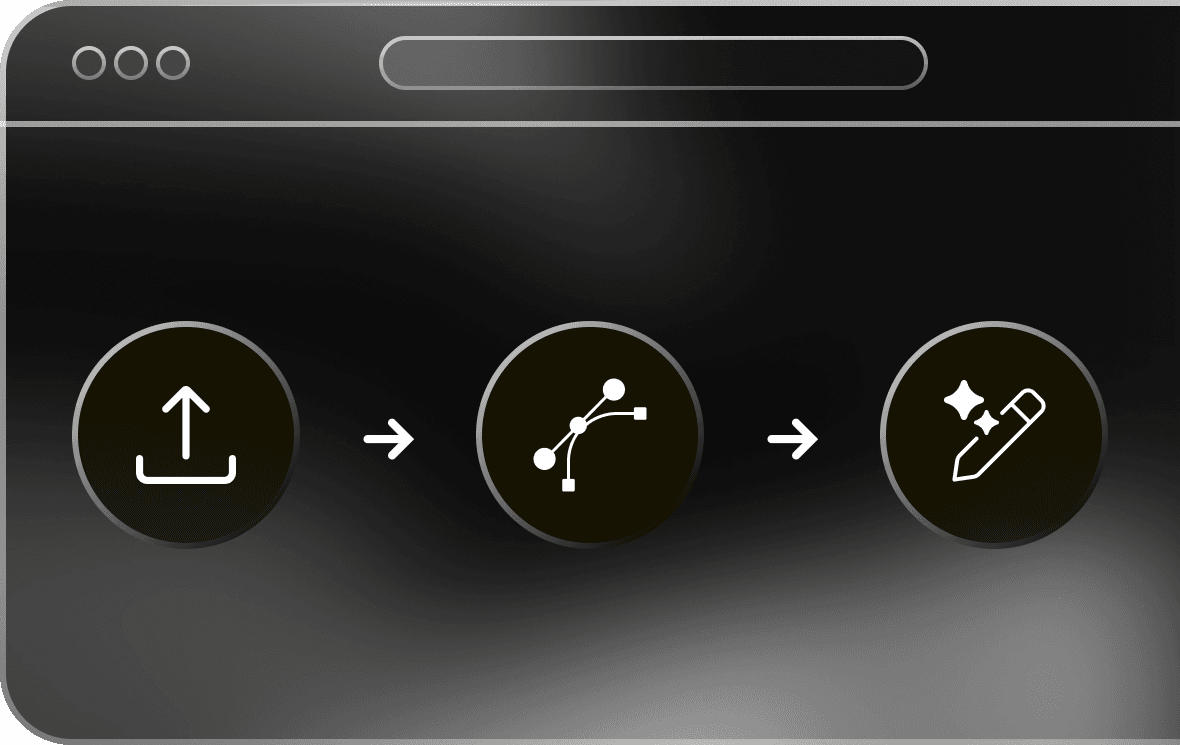
Illustratorも、サブスクも、インストールも不要。アップロードして編集し、印刷対応のSVGを数秒でブラウザから直接ダウンロードできます。
一つのきれいなSVGを、ロゴが使われるあらゆる場所へ
固定のピクセルグリッドではなく幾何学的なパスで描かれているため、同じファイルが小さなアプリアイコンから印刷バナーまでエッジを保ちます。ブランドが登場するあらゆるチャネルで使い回せる、一つのマスターベクターです。
ロゴをベクター化する方法
ラスターファイルから、きれいで編集可能なSVGまで、4つの簡単なステップで。すべてブラウザ上で完結します。
よくある質問
PNGやJPGをアップロードし、AIにベクターへトレースさせて、きれいなSVGをダウンロードするだけ。すべてブラウザ上で数秒で完了します。Illustratorは不要です。
はい。ロゴ・アイコン・スケッチをベクター化し、透かしのないきれいで拡大自在なSVGを書き出せます。そのまま本番で使えるものです。
どちらも可能です。PNGやJPGをアップロードしてトレースを実行し、編集可能なSVGをダウンロードします。ロゴ・アイコン・フラットなアートワークをベクターファイルにする標準的な手順です。
輪郭がはっきりし、コントラストが強く、ベタ塗りのロゴ・アイコン・フラットなアートワークが最もきれいにトレースされます。濃いグラデーションや影を含む細かい写真は基本的におすすめしません。
はい。パレットから任意のシェイプを塗り替え、余分なハローを結合し、トレーススタイルを選び、不要なシェイプを削除できます。すべてブラウザ上で、最終的なSVGを書き出す前に行えます。